
Generar PDF desde HTML con una API: guía paso a paso
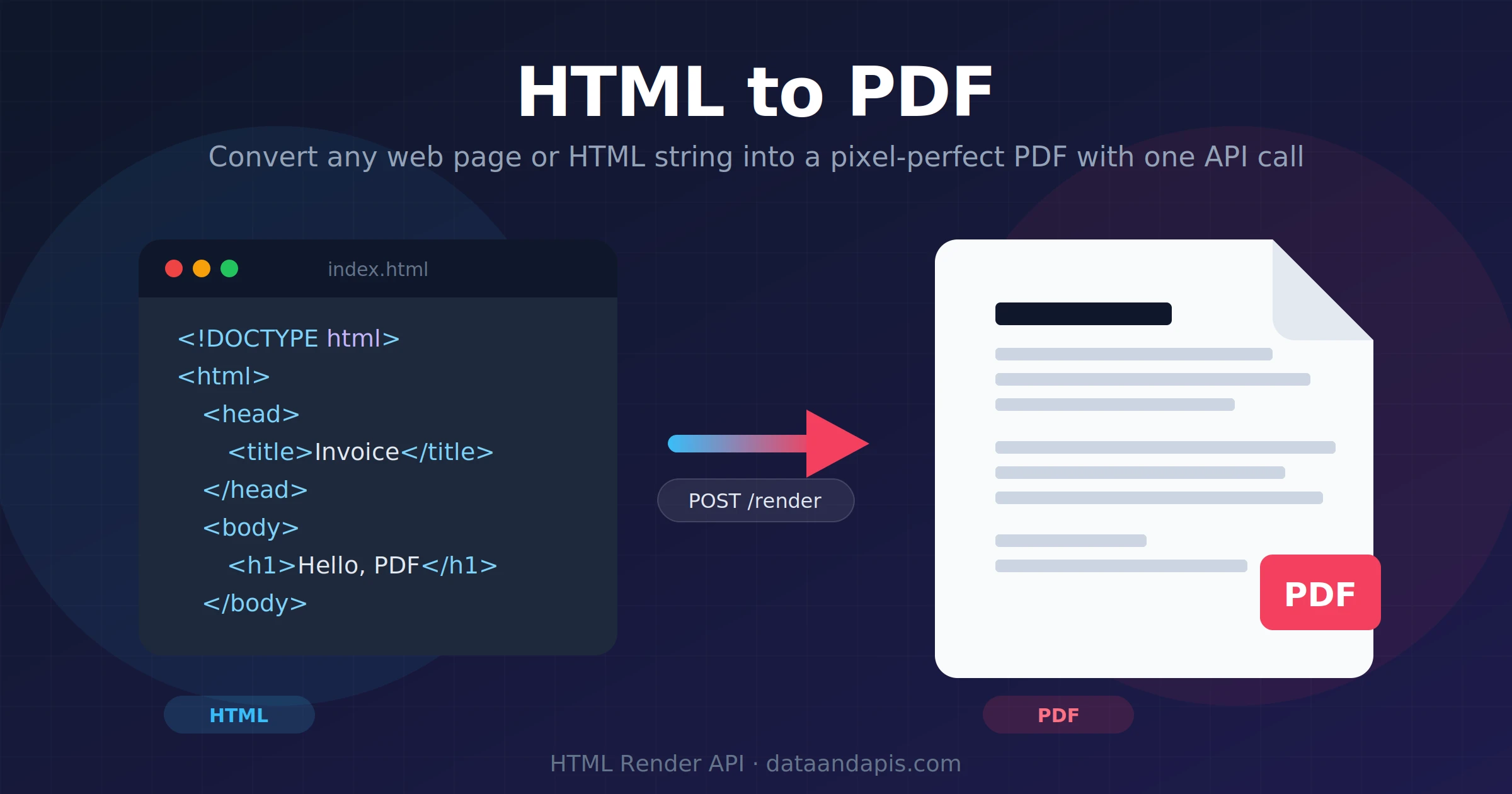
Tarde o temprano, casi cualquier aplicación necesita producir un PDF: una factura después del pago, un informe mensual para un cliente, una entrada con un código QR. Y en cuanto aparece ese requisito, descubres que "simplemente hacer un PDF" es una de las tareas más engañosamente molestas del desarrollo backend: las librerías de PDF basadas en coordenadas son una pesadilla y los diálogos de impresión del navegador no se pueden automatizar.
Hay un modelo mental mejor: ya sabes diseñar documentos. Se llama HTML y CSS. La única pieza que falta es algo que convierta ese HTML en un PDF perfecto al píxel, de forma fiable, desde el código de tu servidor.
En esta guía pasarás de cero a un endpoint de HTML a PDF funcional en pocos minutos: primero un solo comando curl, luego ejemplos listos para producción en JavaScript y Python, las opciones de PDF que de verdad importan y las trampas de CSS (saltos de página, fuentes, fondos) que hacen tropezar a todo el mundo la primera vez.
La versión de 30 segundos
Si solo quieres un PDF ahora mismo, aquí lo tienes. Una solicitud POST con tu HTML en el cuerpo y un archivo PDF de vuelta:
curl -X POST https://html-render.dataandapis.com/v1/convert \
    -H "Content-Type: application/json" \
    -H "X-Api-Key: YOUR_API_KEY" \
    -d '{"html": "<h1>Hello, PDF!</h1>", "format": "pdf"}' \
    --output hello.pdf
Esa es toda la integración. El cuerpo de la respuesta es el binario del PDF: sin colas de trabajos, sin polling, sin webhooks para documentos típicos. El resto de este artículo explica cómo llevar el resultado a nivel de producción.
Por qué HTML es la mejor forma de crear PDF
Las librerías de PDF clásicas te obligan a colocar cada elemento en coordenadas x/y y a medir a mano los saltos de línea. HTML lo invierte: tú describes el documento y un motor de maquetación hace la parte difícil. En concreto, generar PDF desde HTML te da:
- Una herramienta de diseño que ya conoces: flexbox, grid, fuentes web, SVG: tu factura es simplemente una página web.
- Plantillas reutilizables: el mismo motor de plantillas que usas para correos o páginas (Handlebars, Jinja, JSX) renderiza tus documentos.
- Iteración trivial: previsualiza la plantilla en una pestaña del navegador, ajusta el CSS y publica. Sin recompilar cálculos de coordenadas.
- Una plantilla, muchas salidas: el mismo HTML puede convertirse en un PDF para archivar y en un PNG para una miniatura de vista previa.
La ruta DIY (y lo que cuesta de verdad)
Para convertir HTML a PDF con fidelidad total al CSS moderno necesitas un motor de navegador real. El estado real de las opciones DIY:
- wkhtmltopdf: el antiguo estándar ahora es software abandonado: archivado en GitHub en enero de 2023, última versión en 2020, una vulnerabilidad SSRF sin parchear (CVE-2022-35583) y un motor WebKit demasiado antiguo para flexbox o grid. No empieces proyectos nuevos con él.
- Puppeteer / Playwright: excelente calidad de salida, porque manejan un Chromium headless real. Es la elección DIY correcta, y también un compromiso operativo considerable.
- Renderizadores solo CSS (WeasyPrint, etc.): más ligeros de ejecutar, pero sin ejecución de JavaScript y con un subconjunto de CSS: sirven para documentos estáticos simples, pero limitan cualquier cosa con muchos gráficos.
Ejecutar Chromium headless por tu cuenta significa hacerte cargo para siempre de varias cosas: una dependencia de navegador de varios cientos de megabytes en tu imagen, cientos de megabytes de RAM por cada renderizado concurrente, arranques en frío dolorosos en plataformas serverless, paquetes de fuentes para cualquier cosa más allá del texto latino y mantener Chromium parcheado. Nada de eso es difícil el primer día; todo es trabajo tedioso al sexto mes.
Si la generación de documentos es tu producto, esa inversión puede valer la pena. Si solo necesitas PDF fiables para volver a tu producto real, pon el navegador detrás de una API. Eso es exactamente lo que es la HTML Render API: Chromium headless gestionado con una interfaz de una sola solicitud.
Paso 1: obtén una clave de API
Regístrate en dataandapis.com, suscríbete a la HTML Render API y toma tu clave desde el panel. Cada solicitud se autentica con una sola cabecera X-Api-Key, sin el baile de OAuth.
Paso 2: crea un documento real, una factura
"Hola mundo" no enseña mucho, así que rendericemos algo que de verdad publicarías: una factura. Observa que el CSS va en línea dentro de una etiqueta <style>: la solicitud lleva el documento completo:
<!doctype html>
<html>
<head>
<style>
    body { font-family: Helvetica, Arial, sans-serif; color: #1e293b; }
    header { display: flex; justify-content: space-between;
             border-bottom: 3px solid #1e40af; padding-bottom: 12px; }
    table { width: 100%; border-collapse: collapse; margin-top: 24px; }
    th { background: #1e40af; color: #fff; text-align: left; padding: 8px; }
    td { padding: 8px; border-bottom: 1px solid #e2e8f0; }
    .total { text-align: right; font-size: 20px; margin-top: 16px; }
</style>
</head>
<body>
    <header><h1>Invoice #2026-0142</h1><p>Due: Sep 30, 2026</p></header>
    <table>
        <tr><th>Description</th><th>Qty</th><th>Total</th></tr>
        <tr><td>PDF generation (10k renders)</td><td>1</td><td>$49.00</td></tr>
        <tr><td>Priority support</td><td>1</td><td>$19.00</td></tr>
    </table>
    <p class="total"><strong>Total due: $68.00</strong></p>
</body>
</html>
Paso 3: conviértelo con JavaScript y Python
JavaScript (Node 18+, sin dependencias)
import { readFile, writeFile } from "node:fs/promises";

const response = await fetch("https://html-render.dataandapis.com/v1/convert", {
    method: "POST",
    headers: {
        "Content-Type": "application/json",
        "X-Api-Key": process.env.HTML_RENDER_API_KEY,
    },
    body: JSON.stringify({
        html: await readFile("invoice.html", "utf8"),
        format: "pdf",
        options: {
            format: "A4",
            printBackground: true,
            margin: { top: "24px", right: "24px", bottom: "24px", left: "24px" },
        },
    }),
});

if (!response.ok) throw new Error(`Render failed: ${response.status}`);
await writeFile("invoice.pdf", Buffer.from(await response.arrayBuffer()));
Python (requests)
import os
import requests

resp = requests.post(
    "https://html-render.dataandapis.com/v1/convert",
    headers={"X-Api-Key": os.environ["HTML_RENDER_API_KEY"]},
    json={
        "html": open("invoice.html", encoding="utf-8").read(),
        "format": "pdf",
        "options": {"format": "A4", "printBackground": True},
    },
    timeout=60,
)
resp.raise_for_status()

with open("invoice.pdf", "wb") as f:
    f.write(resp.content)
Ambos scripts hacen lo mismo: leen la plantilla, la envían por POST y escriben la respuesta binaria en disco. En una aplicación real renderizarías primero la plantilla con tus datos (Handlebars, Jinja, JSX: cualquier cosa que produzca una cadena HTML) y enviarías la respuesta directamente al usuario o a un almacenamiento de objetos en lugar de a un archivo local.
Las opciones que de verdad importan
- options.format: tamaño de página:
A4(predeterminado),A3,A5,Letter,LegaloTabloid. UsaLetterpara documentos dirigidos a público de EE. UU. - options.printBackground: por defecto es
true. Por eso aparece la fila de encabezado azul de la factura: los navegadores normalmente eliminan los colores de fondo al imprimir. - options.margin: márgenes de página por lado (
"20px","1cm"…). Defínelos aquí, o toma el control total conmargin: 0y aplica el relleno dentro de tu CSS. - options.viewport: el tamaño de ventana del navegador usado para la maquetación (por defecto 1200×800); es relevante sobre todo cuando tu CSS tiene puntos de ruptura responsivos.
- format (nivel superior): cambia
"pdf"por"png","jpeg"o"webp"y la misma solicitud devuelve una imagen de la página: una plantilla, cuatro formatos de salida.
Trampas de CSS de las que nadie te habla
Estos cuatro problemas causan el 90 % de los errores de "el PDF se ve mal":
- Saltos de página en el lugar equivocado: las tablas largas se cortan a mitad de fila a menos que le indiques al motor que no lo haga. Usa las propiedades de fragmentación de CSS que aparecen abajo.
- Recursos que faltan: el renderizador solo ve lo que envías. Incluye tu CSS en línea, usa URL
https://absolutas para las imágenes o, mejor aún, incrusta los logotipos como URIdata:en base64 para que el documento sea autocontenido. - Fuentes: enlaza fuentes web (Google Fonts funciona) o incrústalas con
@font-face; no cuentes con que una fuente esté instalada "en el servidor". - CSS solo para pantalla: todo lo que esté dentro de
@media screense ignora al imprimir; coloca los estilos del documento en la hoja de estilos base o en@media print.
/* Keep table rows and sections intact across pages */
tr, .line-item { break-inside: avoid; }

/* Force each chapter to start on a fresh page */
.chapter { break-before: page; }

/* Take control of the page itself */
@page { size: A4; margin: 0; }
Cinco cosas que puedes construir con esto
- Facturas y recibos: genéralos en el momento del pago y adjúntalos al correo de confirmación.
- Informes programados: un cron job que renderiza la plantilla de tu panel con cifras actualizadas y envía el PDF por correo cada lunes.
- Entradas y credenciales: los códigos QR son simplemente SVG o un
<img>: fidelidad perfecta al imprimir. - Certificados: una plantilla elegante, una variable de nombre, miles de PDF personalizados.
- Instantáneas de términos y contratos: archiva exactamente lo que aceptó un usuario, renderizado en un documento inmutable, con una miniatura PNG desde el mismo formato de solicitud.
Conclusión
HTML más CSS es la forma más rápida de diseñar documentos, y una API es la forma más económica de convertirlos en PDF sin adoptar un navegador headless como mascota. Has visto toda la integración: un POST a /v1/convert con tu HTML, un PDF binario de vuelta y un puñado de opciones y reglas de CSS para pulir el resultado en producción.
¿Listo para renderizar tu primer documento? Consigue tu clave de API en la página de la HTML Render API y tendrás un PDF en los próximos cinco minutos.