
Formatear números de teléfono a E.164 en Zapier, Make o n8n
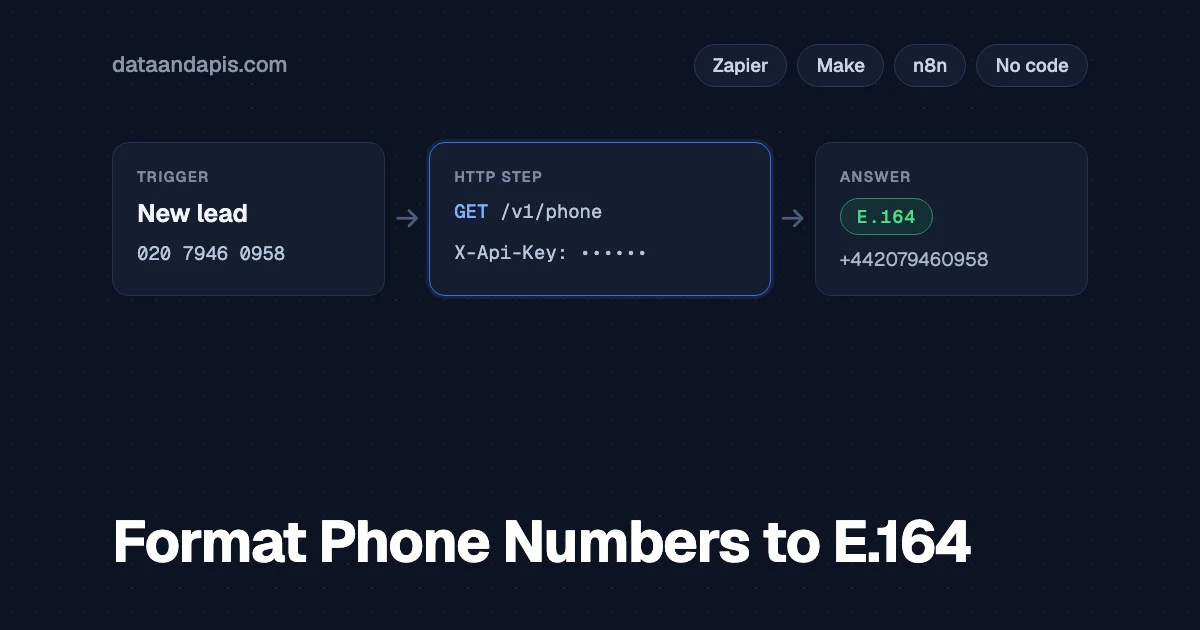
La gente escribe los números de teléfono de todas las formas posibles: con espacios, paréntesis y guiones, con un cero inicial, con o sin el código de país. Twilio, WhatsApp y la mayoría de las herramientas de SMS aceptan solo una de esas formas, llamada E.164: un signo más, el código de país y el número, sin nada más. Con cualquier otra cosa, el mensaje no se envía.
Esta guía añade a Zapier, Make o n8n un paso que toma un número tal como se escribió y lo devuelve en E.164, junto con la indicación de si es siquiera un número válido. No hay que escribir código.
La versión corta
Las tres plataformas envían la misma petición a la Phone Number Validation API y leen la respuesta.
GET https://api-phone-validation.dataandapis.com/v1/phone?number=020 7946 0958&country=GB
X-Api-Key: YOUR_API_KEY
{
"input": "020 7946 0958",
"valid": true,
"possible": true,
"country": "GB",
"country_calling_code": "+44",
"type": "FIXED_LINE",
"e164": "+442079460958",
"international": "+44 20 7946 0958",
"national": "020 7946 0958",
"uri": "tel:+442079460958"
}
e164 es el valor que pasas a tu herramienta de SMS o de llamadas. valid te dice si el número cumple las reglas de numeración del país. type distingue los móviles de los fijos cuando el propio número lo revela.
Antes de empezar
Antes necesitas una sola cosa: una clave de Data and APIs. Crea una cuenta gratuita, haz clic en Generar Clave de API en el panel y copia la clave. El plan Free te da 500 tokens al mes y no pide tarjeta. Una comprobación de teléfono cuesta 1 token, así que el plan Free cubre 500 números al mes.
Los ejemplos parten de una hoja de Google Sheets con leads y una columna de teléfono, y escriben el número limpio de vuelta en la hoja. El mismo paso encaja delante de cualquier acción que envíe un SMS o inicie una llamada.
Configúralo en Zapier
Webhooks by Zapier, los filtros y los Zaps de más de dos pasos forman parte del plan Professional de Zapier y de los planes superiores. No están incluidos en el plan Free.
- Disparador: Google Sheets, evento New Spreadsheet Row, en tu hoja de leads.
- Acción: añade Webhooks by Zapier y elige el evento GET.
- URL:
https://api-phone-validation.dataandapis.com/v1/phone - Query String Params:
numbera la izquierda y, a la derecha, la columna de teléfono que viene del disparador;countrya la izquierda y, a la derecha, el código de dos letras del país del que suelen venir tus leads, por ejemploGB. - Headers:
X-Api-Keya la izquierda y tu clave a la derecha. - Prueba el paso. Zapier muestra Valid, E164, Type y los demás campos.
- Acción: Google Sheets, evento Update Spreadsheet Row, escribiendo E164 en una columna para el número limpio. O ve directamente a tu aplicación de SMS y usa E164 como destinatario.
- Añade Filter by Zapier antes del paso de SMS: continúa solo si Valid es true.
Configúralo en Make
- Disparador: Google Sheets > Watch New Rows.
- Módulo: añade HTTP > Make a request.
- Authentication type: elige API key. En Credentials, añade una clave nueva: pega tu clave en Key, pon API key placement en In the header y API key parameter name en
X-Api-Key. Si Make te pide los orígenes de servicio permitidos, escribehttps://api-phone-validation.dataandapis.com. - URL:
https://api-phone-validation.dataandapis.com/v1/phonecon Method en GET. - Query parameters: nombre
number, valor la columna de teléfono; nombrecountry, valor tu país por defecto, por ejemploGB. - Parse response: Yes. Ejecuta el módulo una vez para que Make conozca los campos de la respuesta.
- Módulo siguiente: Google Sheets > Update a Row con
e164, o tu módulo de SMS cone164como destinatario. - Filtro: en la línea anterior al módulo de SMS, define la condición
validigual atrue.
Configúralo en n8n
Copia el flujo de trabajo de abajo, haz clic en un lienzo vacío de n8n y pégalo (Ctrl+V, o Cmd+V en Mac). Viene con un valor de ejemplo, así que puedes ejecutarlo antes de conectar nada más.
{
  "name": "Format a phone number to E.164",
  "nodes": [
    {"parameters": {}, "id": "n1", "name": "Run manually", "type": "n8n-nodes-base.manualTrigger", "typeVersion": 1, "position": [0, 0]},
    {"parameters": {"assignments": {"assignments": [{"id": "a0", "name": "phone", "value": "020 7946 0958", "type": "string"}, {"id": "a1", "name": "country", "value": "GB", "type": "string"}]}, "options": {}}, "id": "n2", "name": "Sample input", "type": "n8n-nodes-base.set", "typeVersion": 3.4, "position": [220, 0]},
    {"parameters": {"url": "https://api-phone-validation.dataandapis.com/v1/phone", "authentication": "genericCredentialType", "genericAuthType": "httpHeaderAuth", "sendQuery": true, "queryParameters": {"parameters": [{"name": "number", "value": "={{ $json.phone }}"}, {"name": "country", "value": "={{ $json.country }}"}]}, "options": {}}, "id": "n3", "name": "Data and APIs", "type": "n8n-nodes-base.httpRequest", "typeVersion": 4.2, "position": [440, 0]},
    {"parameters": {"conditions": {"options": {"caseSensitive": true, "leftValue": "", "typeValidation": "strict", "version": 2}, "conditions": [{"id": "c0", "leftValue": "={{ $json.valid }}", "rightValue": "", "operator": {"type": "boolean", "operation": "true", "singleValue": true}}], "combinator": "and"}, "options": {}}, "id": "n4", "name": "Check the answer", "type": "n8n-nodes-base.if", "typeVersion": 2.2, "position": [660, 0]},
    {"parameters": {}, "id": "n5", "name": "Valid: use e164", "type": "n8n-nodes-base.noOp", "typeVersion": 1, "position": [880, -100]},
    {"parameters": {}, "id": "n6", "name": "Not a valid number", "type": "n8n-nodes-base.noOp", "typeVersion": 1, "position": [880, 100]},
    {"parameters": {"content": "## Format a phone number to E.164\n1. Open the **Data and APIs** node and pick or create a **Header Auth** credential: Name `X-Api-Key`, Value your key from dataandapis.com.\n2. Click **Execute workflow** to try it with the sample input.\n3. Replace the first two nodes with your own trigger, and the last two with what should happen next.", "height": 220, "width": 420}, "id": "n7", "name": "Read me", "type": "n8n-nodes-base.stickyNote", "typeVersion": 1, "position": [0, -280]}
  ],
  "connections": {"Run manually": {"main": [[{"node": "Sample input", "type": "main", "index": 0}]]}, "Sample input": {"main": [[{"node": "Data and APIs", "type": "main", "index": 0}]]}, "Data and APIs": {"main": [[{"node": "Check the answer", "type": "main", "index": 0}]]}, "Check the answer": {"main": [[{"node": "Valid: use e164", "type": "main", "index": 0}], [{"node": "Not a valid number", "type": "main", "index": 0}]]}},
  "settings": {"executionOrder": "v1"}
}- Abre el nodo Data and APIs. En Credential for Header Auth, crea una credencial nueva con Name
X-Api-Keyy tu clave en Value. - Haz clic en Execute workflow. El valor de ejemplo pasa por la comprobación y sale por una de las dos ramas.
- Reemplaza Run manually y Sample input por tu propio disparador, por ejemplo Google Sheets Trigger con el evento Row Added, y cambia
{{ $json.phone }}en el nodo Data and APIs por el campo de tu disparador. - Reemplaza los dos nodos finales por lo que deba ocurrir en cada rama.
Detalles que suelen dar problemas
- El país solo se usa cuando falta el prefijo. Se usa para los números escritos sin código de país, como
020 7946 0958. Un número que ya empieza por un signo más se interpreta según su propio código de país. - Nunca pegues el número en la URL a mano. En una URL, un signo más significa un espacio, así que
+14155552671llega sin su signo más. Pon el número en el campo del parámetro, como en los pasos de arriba, y la plataforma lo codifica correctamente. - Válido significa que el número cumple las reglas, no que suene. La comprobación conoce el plan de numeración de cada país. No puede decirte si la línea está en servicio hoy.
- No siempre se puede saber si es móvil o fijo. En Estados Unidos y Canadá los móviles y los fijos comparten los mismos rangos, así que
typevuelve comoFIXED_LINE_OR_MOBILE. - Un número que no se puede interpretar sigue siendo una respuesta normal. Vuelve con
validenfalsey un mensaje, así que tu filtro se encarga de él y la ejecución no se detiene con un error. Solo un campo de teléfono completamente vacío hace que el paso falle, así que omite las filas sin número.
Qué puedes construir con esto
- SMS que sí se envían: da formato a cada número antes de que llegue a Twilio o a tu proveedor de WhatsApp.
- Orden en el CRM: guarda un único formato limpio para que la misma persona no quede registrada dos veces con dos formas de escribir su número.
- Asignación de leads: usa el país detectado para asignar el lead al equipo regional correcto.
- Seguimiento de formularios: cuando un número no sea válido, responde automáticamente y vuelve a pedirlo.
Conclusión
Los números de teléfono llegan en todas las formas y tus herramientas de mensajería aceptan una sola. Un único paso HTTP entre ambos toma el número tal como se escribió, más un país por defecto, y devuelve el E.164 y un indicador de validez.
Crea una clave gratuita en la página de la Phone Number Validation API y pasa por ella la columna de teléfono de tu hoja de leads.